
अनुप्रयोगों को मॉनिटर करने के लिए ग्राफाना और प्रोमेथ्यूस का उपयोग


परिचय
मॉनिटरिंग आपके अनुप्रयोगों के स्वास्थ्य और निष्पादन को बनाए रखने का एक अनिवार्य हिस्सा है उमामी और अपवादों और त्रुटियों का उपयोग करते हुए à¤aà¥à¤°à¥à¤ लेकिन अब मैं मिक्स में निष्पादन मॉनिटरिंग जोड़ना चाहता था इस गाइड में हम गैराना और प्रोमेथ्यूस का उपयोग करके अपने ASP के लिए मॉनिटरिंग सेटअप करने का पता लगाएँगे
आप वास्तव में Grafana क्लाउड सेवा का उपयोग कर सकते हैं, लेकिन इस गाइड के लिए हम सब कुछ स्थानीय रूप से सेटअप पर ध्यान देंगे ताकि आप अपने निगरानी स्टैक पर पूरा नियंत्रण रख सकें
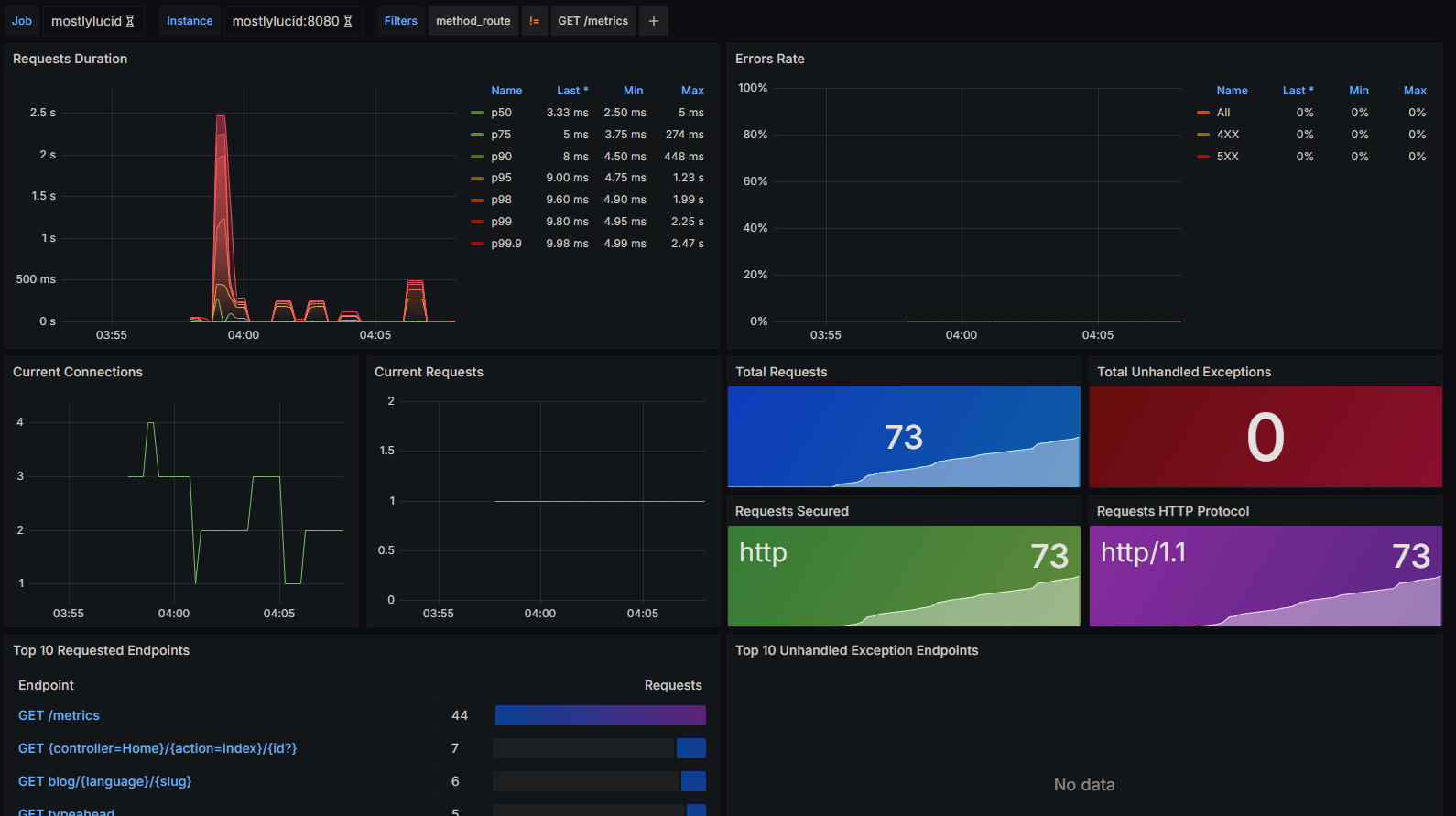
लक्ष्य यह है कि एक dashboard कुछ इस तरह प्राप्त करने के लिए है
डॉकर
इस साइट के साथ सामान्य रूप से मैं Grafana और Prometheus तत्वों को मेरे डोकर कम्पोज फ़ाइल में जोड़ना चाहता था
यहाँ आप देख सकते हैं मैं prometheus और grafana सेवाएँ सेटअप करता हूँ
डॉकर कम्पोज फ़ाइल
  prometheus:
    image: prom/prometheus:latest
    container_name: prometheus
    volumes:
      - prometheus-data:/prometheus
      - ./prometheus.yml:/etc/prometheus/prometheus.yml
    command:
      - '--config.file=/etc/prometheus/prometheus.yml'
    labels:
      - "com.centurylinklabs.watchtower.enable=true"
    networks:
      - app_network

  grafana:
    image: grafana/grafana:latest
    container_name: grafana
    labels:
      - "com.centurylinklabs.watchtower.enable=true"
    volumes:
      - grafana-data:/var/lib/grafana
    networks:
      - app_network
    environment:
      - GF_SECURITY_ADMIN_USER=admin
      - GF_SECURITY_ADMIN_PASSWORD=testpassword1234
- volumes:
  grafana-data:
  prometheus-data:
आप देखेंगे कि मैं एक डिफ़ॉल्ट कूटशब्द सेटअप करता हूँ
आप द्रष्टव्य करेंगे कि मैं यहाँ किसी भी पोर्ट का नक्शे नहीं बनाता
स्थानीय रूप से चलाने के लिए वैकल्पिक पोर्ट
अगर आप चाहते हैं तो आप जोड़ सकते है
# Prometheus
    ports:
      - "9090:9090"
# Grafana
    ports:
      - "3000:3000"
यदि आप स्थानीय रूप से चला रहे हैं तो यह उपयोगी होगा।
services:
  prometheus:
    image: prom/prometheus:latest
    container_name: prometheus
    volumes:
      - ./prometheus.yml:/etc/prometheus/prometheus.yml
    command:
      - '--config.file=/etc/prometheus/prometheus.yml'
    ports:
      - "9090:9090"
    networks:
      - monitoring

  grafana:
    image: grafana/grafana:latest
    container_name: grafana
    ports:
      - "3000:3000"
    networks:
      - monitoring
    environment:
      - GF_SECURITY_ADMIN_USER=admin
      - GF_SECURITY_ADMIN_PASSWORD=admin

networks:
  monitoring:
    driver: bridge
प्रोमेथ्यूस कॉन्फ़िगरेशन
फिर हम एक नया जोड़ें prometheus.yml फ़ाइल को कॉन्फ़िगर करने के लिए Prometheus हमारे ASP से metrics scrape के लिए है
global:
  scrape_interval: 15s

scrape_configs:
  - job_name: 'mostlylucid'
    metrics_path: /metrics
    scheme: http
    static_configs:
      - targets: ['mostlylucid:8080']
यहाँ आप देखते हैं मैं आंतरिक नाम का उपयोग करता हूँ mostlulucid जो मेरी डॉकर सेवा का नाम है और यह ' के डिफ़ॉल्ट पोर्ट की 8080.
I'll कवर करें कैसे आप इसे ASP में सक्षम कर सकते हैं
ASP.NET कोर अनुप्रयोग
मैं अनुसरण अनुदेश यहाँ पाए जाते हैं यह सेटअप करने के लिए
आपको पहले जोड़ने की जरूरत है OpenTelemetry.Exporter.Prometheus.AspNetCore अपने ASP को पैकेज गेट करें
dotnet add package OpenTelemetry.Exporter.Prometheus.AspNetCore
अगले, आप अपने अनुप्रयोग को दर्शाने के लिए कॉन्फ़िगर करने की जरूरत है metrics Program.cs आप निम्नलिखित कोड जोड़ सकते हैं
   services.AddOpenTelemetry()
        .WithMetrics(builder =>
        {
            builder.AddPrometheusExporter();
            builder.AddMeter("Microsoft.AspNetCore.Hosting", "Microsoft.AspNetCore.Server.Kestrel");
        });

    app.MapPrometheusScrapingEndpoint();
यह प्रोमेथ्यूस के लिए अंतिम बिंदु और डेटा प्रदान करता है scrape और दो 'Meters' सेटअप करता है जो ASP के लिए निष्पादन डेटा उपलब्ध कराता है
अद्यतन करें
मैंने कुछ समय बिताया है के साथ मेजिंग . यह इस में एक नया विशेषता है & #44; . & #39; NET & #41; 8 & #43; और अभी भी एक छोटा फ़्लीक लगता है यह लगता है कि & #45;.\ उपरोक्त कॉन्फ़िगरेशन आपको ASP के लिए आवश्यक बुनियादी सुविधाएं देता है
सबसे पहले ओपन टेलीमैटरी का नवीनतम बीटा
dotnet add package OpenTelemetry.Exporter.Prometheus.AspNetCore --version 1.9.0-beta.2
तब आप अपने अनुप्रयोग में मीटर की अधिक पूर्ण सेट जोड़ सकते हैं जैसे इस तरह
    services.AddOpenTelemetry()
        .WithMetrics(builder =>
        {
            builder.AddPrometheusExporter();
            builder.AddAspNetCoreInstrumentation();
            builder.AddRuntimeInstrumentation();
            builder.AddHttpClientInstrumentation();
        });
अगर आप F12 इन में देख सकते हैं कि ये पहले के रूप में पैकेज जोड़ें
उदाहरण के लिए AddAspNetCoreInstrumentation ASP के लिए सभी built-in metrics जोड़ें
return builder
             .AddMeter("Microsoft.AspNetCore.Hosting")
             .AddMeter("Microsoft.AspNetCore.Server.Kestrel")
             .AddMeter("Microsoft.AspNetCore.Http.Connections")
             .AddMeter("Microsoft.AspNetCore.Routing")
             .AddMeter("Microsoft.AspNetCore.Diagnostics")
             .AddMeter("Microsoft.AspNetCore.RateLimiting");
आदि.
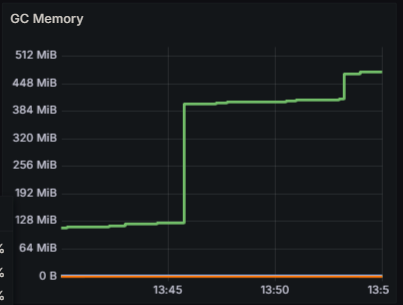
एक बार जब ये सक्षम किए जाते हैं आप अपने dashboards में अधिक जानकारी प्राप्त कर सकते है उदाहरण के लिए मैं एक GC मीटर खान में मेमोरी उपयोग दिखाने के लिए जोड़ा है & #44; ( & #39; और तेजी से स्मरणीय छिड़कावों को ट्रैक करने के लिए
कैडीCity name (optional, probably does not need a translation)
अब हम Grafana है और चल रहा मैं अपने Caddyfile में कुछ Caddy कॉन्फ़िगरेशन जोड़ा है बाहरी दुनिया को Grafana सेवा प्रदर्शित करने के लिए
grafana.mostlylucid.net
{
   reverse_proxy grafana:3000
}

http://grafana.mostlyucid.net
{
   redir https://{host}{uri}
}
मैंने अपने डोमेन को इस Caddy सर्वर पर संकेत किया है और अब मैं बाहरी दुनिया से Grafana एक्सेस कर सकता हूँ
ग्राफाना सेटअप कर रहा है
एक बार जब आपके पास सब कुछ चल रहा है, आप अपने यूआरएल में नेविगेट करके Grafana पर पहुँच कर सकते हैं।
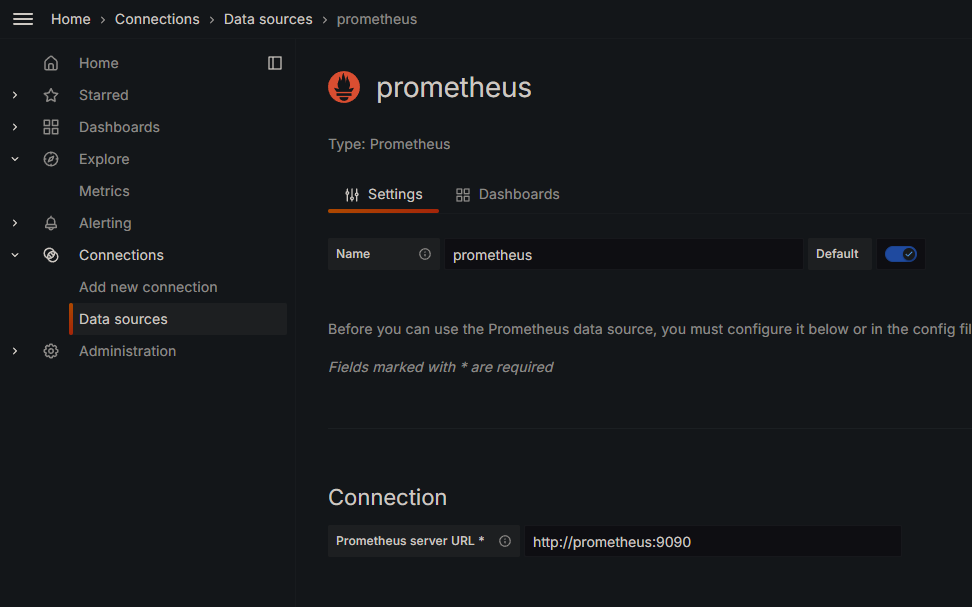
इसके बाद आपको Prometheus के लिए एक डेटा स्रोत सेटअप करने की आवश्यकता है. यह करने के लिए ,\ बायाँ बाजू-पट्टी में गियर प्रतीक पर क्लिक करें \ ,\ फिर | "\ डेटा स्रोतों पर क्लिक करे \ ".\ "\ डेटा स्त्रोत जोड़ें | ",\ चुनें \ m"\ prometeus \m",\ और URL को कॉन्फ़िगर करें ताकि आप अपने प्रोमेथस इंस्टैंस को इंगित कर सकें
इसके बाद आप dashboards बनाने और अपने metrics visualizing शुरू कर सकते हैं
डैशबोर्ड
हम अपने ASP से संग्रहित मापदंडों को दृश्यात्मक बनाने के लिए dashboards का उपयोग करेंगे'NET Core अनुप्रयोग
इसके लिए हम' निम्नलिखित dashboards का उपयोग करेंगे
ASP.NET कोर ओवरव्यू डैशबोर्ड ASP के लिए सबसे महत्वपूर्ण मापदंड दिखाता है
ASP.NET कोर अंतबिंदु डेशबोर्ड अपने अनुप्रयोग में व्यक्तिगत अंतबिंदुओं के लिए मीटर्स दिखाता है
इन को डैशबोर्डों में जोड़ने के लिए मिला
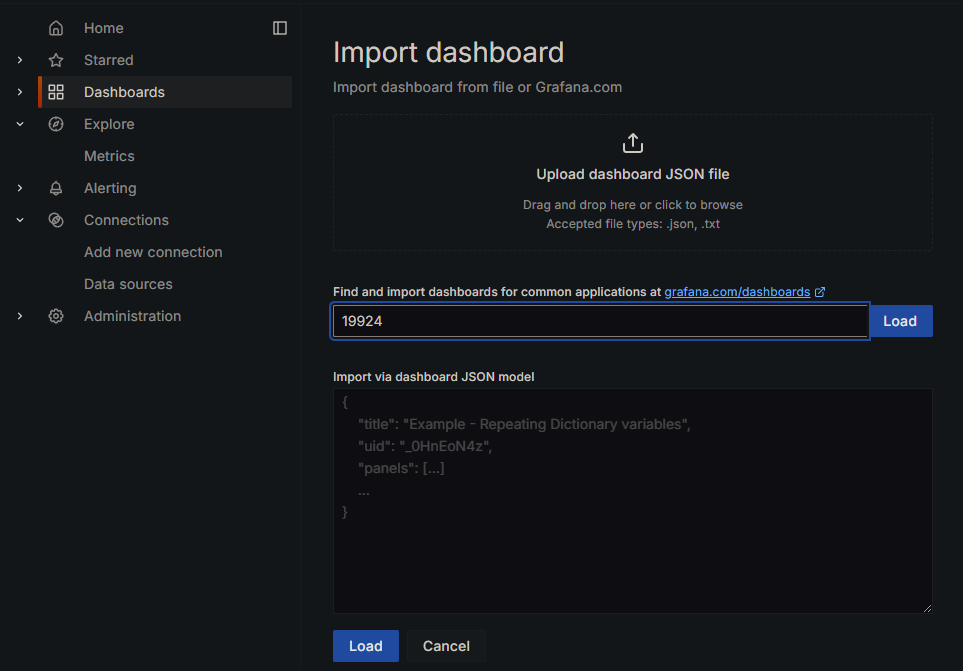
तब यह आपके Grafana इंस्टैंस में Dashboard जोड़ेगा.
तब हम उन नए आयातित dashboards में जा सकते हैं और अपने Prometheus डेटा स्रोत को इंगित करने के लिए उन्हें कॉन्फ़िगर करें
यह आपको इस लेख के आरंभ में देखा गया दृष्टिकोण देना चाहिए Job आप Job का नाम चुनें जिसे हमने विशेष रूप से सेट किया है prometheus.yml फ़ाइल. हमारे मामले में mostlylucid. फिर आप अपने dashboard में मीटर्स populate देखना शुरू करना चाहिए
अंत में
इस गाइड में हम Grafana और Prometheus का उपयोग करके अपने ASP के लिए मॉनिटरिंग सेटअप करने के बारे में बताया है।