
This is a viewer only at the moment see the article on how this works.
To update the preview hit Ctrl-Alt-R (or ⌘-Alt-R on Mac) or Enter to refresh. The Save icon lets you save the markdown file to disk
This is a preview from the server running through my markdig pipeline
Volledige Tekszoeken (Pt 2 - Inleiding tot OpenSearch)
Saturday, 24 August 2024
Inleiding
In de vorige delen van deze reeks hebben we het concept 'full text search' geïntroduceerd en hoe het kan worden gebruikt om tekst te zoeken in een database. In dit deel zullen we OpenSearch introduceren, een krachtige zoekmachine die gebruikt kan worden om text te zoeken
In dit deel gaan we over hoe OpenSearch te starten en te runnen.
Vorige onderdelen in deze reeks:
Volgende onderdelen in deze reeks:
Wat is OpenSearch?
OpenSearch is een zoekmachine die ontworpen is om snel te zijn, schaalbaar en makkelijk te gebruiken. Het is een afzonderlijk onderdeel van Elasticsearch , een populaire zoekmachine, die door veel bedrijven gebruikt wordt om hun zoekfuncties aan te drijven.
Maar het is geen simpele beest om te gaan en te gebruiken, dus we zullen de basis in dit artikel behandelen.
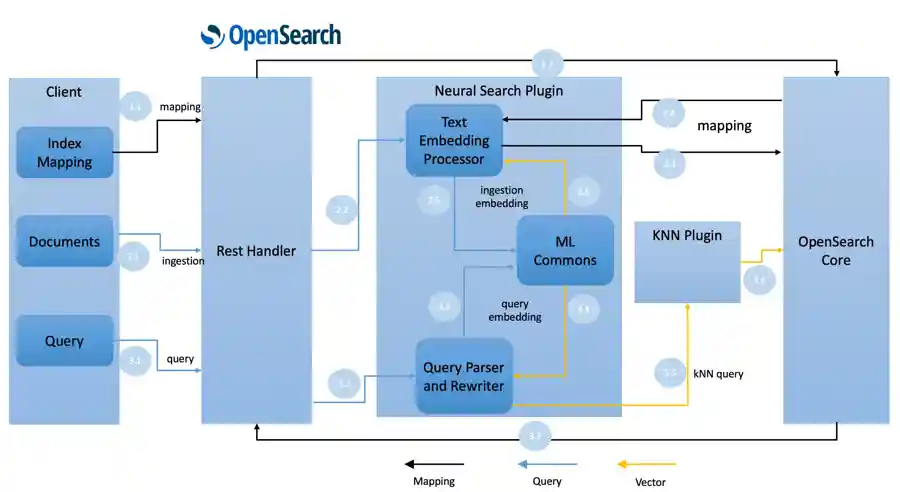
Installeren van OpenSearch
Eerst, dit is niet' geen configuratie die je in de productie moet gebruiken ; het stelt een aantal demo-gebruikers en wachtwoorden op, die niet veilig zijn. officiële documentatie. om een veilige cluster op te zetten.
Eerst gebruiken we de standaard 'Development' dockerinstallatie van Opensearch & Opensearch Dashboards (thinkM SK5 de interface om het cluster te beheren
Hier zie je alle details van de Docker compose opstelling.
Je ' moet een kleine aanpassing maken op je linux-host of wsl. Linux-instellings Voor een Linux-omgeving, run de volgende commando's:
De prestaties van geheue pagen en wisselen op de bediener ontsperden om de prestaties te verbeteren.
sudo swapoff -a
Vermeerder het aantal geheugenkaarten beschikbaar voor OpenSearch.
# Edit the sysctl config file
sudo vi /etc/sysctl.conf

# Add a line to define the desired value
# or change the value if the key exists,
# and then save your changes.
vm.max_map_count=262144

# Reload the kernel parameters using sysctl
sudo sysctl -p

# Verify that the change was applied by checking the value
cat /proc/sys/vm/max_map_count
Windows-instellings Voor Windows-werkladingen met WSL via Docker Desktop, loop de volgende commando's in een terminal om de vm.maxM SK2mapMSC3countMスク4 te bepalen.
wsl -d docker-desktop
sysctl -w vm.max_map_count=262144
Dan kun je een .env file in hetzelfde gids als je. docker-compose.yml file met de volgende inhoud:
bash OPENSEARCH_INITIAL_ADMIN_PASSWORD=<somepasswordwithlowercaseuppercaseandspecialchars>
Nu gebruik je de volgende docker-compose-file om het cluster te opzetten.
version: '3'
services:
  opensearch-node1: # This is also the hostname of the container within the Docker network (i.e. https://opensearch-node1/)
    image: opensearchproject/opensearch:latest # Specifying the latest available image - modify if you want a specific version
    container_name: opensearch-node1
    environment:
      - cluster.name=opensearch-cluster # Name the cluster
      - node.name=opensearch-node1 # Name the node that will run in this container
      - discovery.seed_hosts=opensearch-node1,opensearch-node2 # Nodes to look for when discovering the cluster
      - cluster.initial_cluster_manager_nodes=opensearch-node1,opensearch-node2 # Nodes eligible to serve as cluster manager
      - bootstrap.memory_lock=true # Disable JVM heap memory swapping
      - "OPENSEARCH_JAVA_OPTS=-Xms512m -Xmx512m" # Set min and max JVM heap sizes to at least 50% of system RAM
      - OPENSEARCH_INITIAL_ADMIN_PASSWORD=${OPENSEARCH_INITIAL_ADMIN_PASSWORD}    # Sets the demo admin user password when using demo configuration, required for OpenSearch 2.12 and later
    ulimits:
      memlock:
        soft: -1 # Set memlock to unlimited (no soft or hard limit)
        hard: -1
      nofile:
        soft: 65536 # Maximum number of open files for the opensearch user - set to at least 65536
        hard: 65536
    volumes:
      - opensearch-data1:/usr/share/opensearch/data # Creates volume called opensearch-data1 and mounts it to the container
    ports:
      - 9200:9200 # REST API
      - 9600:9600 # Performance Analyzer
    networks:
      - opensearch-net # All of the containers will join the same Docker bridge network
  opensearch-node2:
    image: opensearchproject/opensearch:latest # This should be the same image used for opensearch-node1 to avoid issues
    container_name: opensearch-node2
    environment:
      - cluster.name=opensearch-cluster
      - node.name=opensearch-node2
      - discovery.seed_hosts=opensearch-node1,opensearch-node2
      - cluster.initial_cluster_manager_nodes=opensearch-node1,opensearch-node2
      - bootstrap.memory_lock=true
      - "OPENSEARCH_JAVA_OPTS=-Xms512m -Xmx512m"
      - OPENSEARCH_INITIAL_ADMIN_PASSWORD=${OPENSEARCH_INITIAL_ADMIN_PASSWORD}
    ulimits:
      memlock:
        soft: -1
        hard: -1
      nofile:
        soft: 65536
        hard: 65536
    volumes:
      - opensearch-data2:/usr/share/opensearch/data
    networks:
      - opensearch-net
  opensearch-dashboards:
    image: opensearchproject/opensearch-dashboards:latest # Make sure the version of opensearch-dashboards matches the version of opensearch installed on other nodes
    container_name: opensearch-dashboards
    ports:
      - 5601:5601 # Map host port 5601 to container port 5601
    expose:
      - "5601" # Expose port 5601 for web access to OpenSearch Dashboards
    environment:
      OPENSEARCH_HOSTS: '["https://opensearch-node1:9200","https://opensearch-node2:9200"]' # Define the OpenSearch nodes that OpenSearch Dashboards will query
    networks:
      - opensearch-net

volumes:
  opensearch-data1:
  opensearch-data2:

networks:
  opensearch-net:
Deze docker-compose-file zal een 2 nodecluster van Opensearch en één enkele node van OpenSearch Dashboards opzetten.
Het steunt op je .env-lêer om de OPENSEARCH_INITIAL_ADMIN_PASSWORD variabele.
Dan draai je dat gewoon omhoog.
docker compose -f opensearch-docker.yml up -d
In de toekomst gaan we meer in op wat dit doet en hoe het te configureren voor de productie.
OpenSearch bedienen
Zodra je de cluster hebt opgezet en gestart, kun je de OpenSearch Dashboards UI bereiken door te navigeren naar http://localhost:5601 in je webbrowser. Je kan inloggen met de gebruikernaam. admin en het wachtwoord dat je in de .env file.
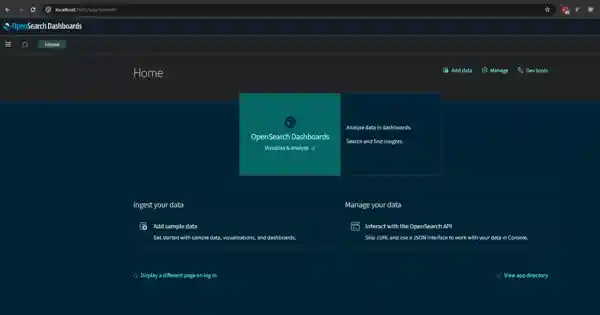
Dit is je belangrijkste admin-interface (je kan het populaeren met een paar voorbeeldgegevens en ermee spelen).
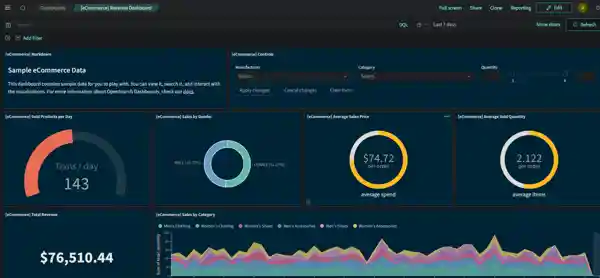
In slotting:
In het volgende deel zal ik uitleggen hoe je gegevens in opensearch kunt krijgen en ze kan vragen.