
LLMApi: Echtzeit-Mockdaten mit LLMs und SignalR: Ein praktischer Leitfaden


Einleitung


HINWEIS: Sein Artikel ist in erster Linie AI als Teil meines Nuget-Pakets als Release-Dokumentation. Es ist ziemlich interessant, also habe ich es hier, aber wenn das ein Problem für Sie ist, ignorieren Sie es bitte.
Als Teil meiner Nuget-Paket LLMApi / meistlucid.mockllmapi Ich brauchte eine Seite, um die SignalR-Funktionen zu aktivieren (sie kann SignalR-Feeds mit LLMs simulieren, um Daten bereitzustellen).
Sie können die GitHub hier für das Projekt, alle Public Domain etc...
Es wurde quicly ein ziemlich schönes Werkzeug!
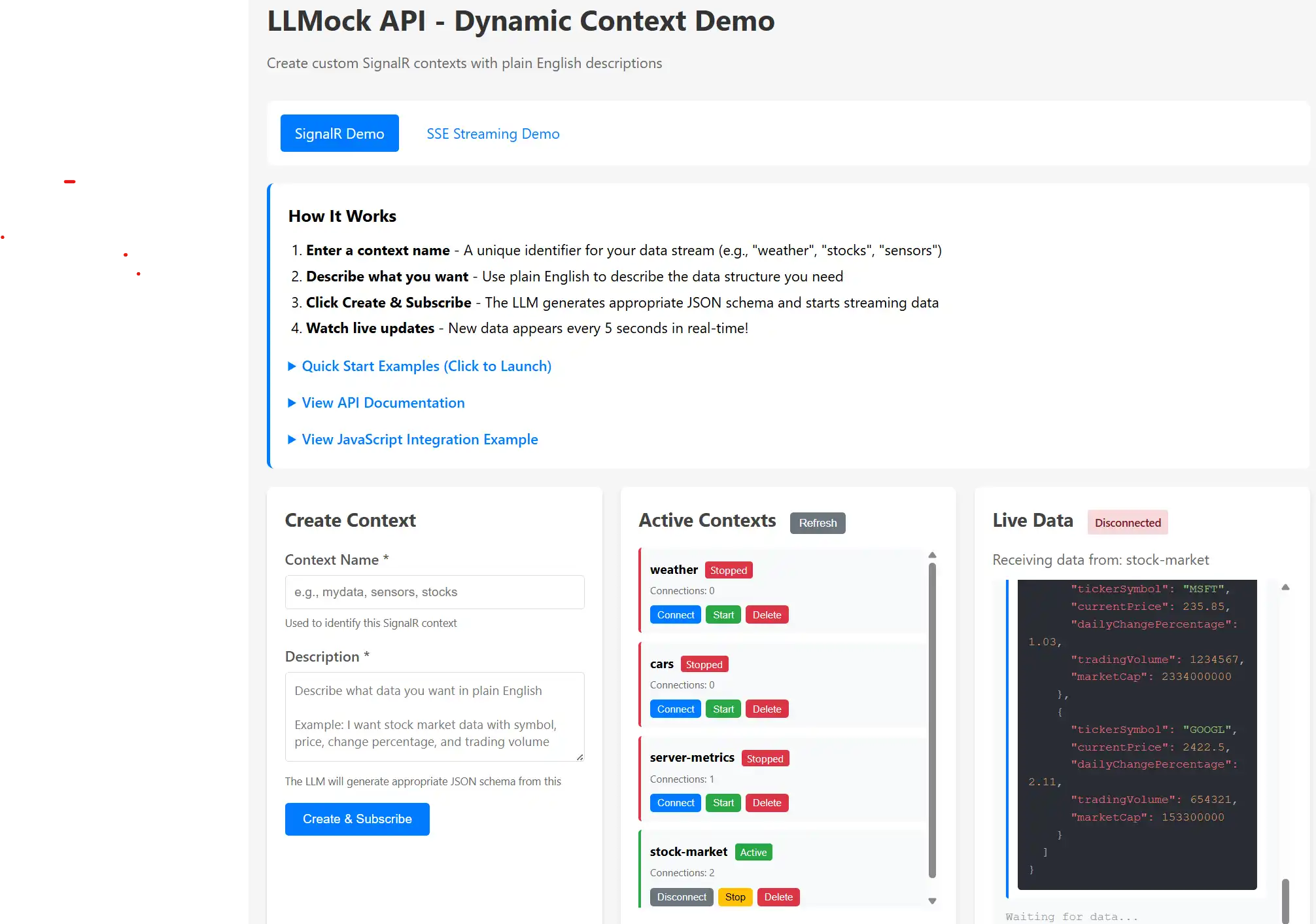
Wenn Sie jemals benötigt haben, um ein Dashboard oder Echtzeit-UI zu bauen, bevor die tatsächliche Datenquelle existiert, kennen Sie die Herausforderung. Sie am Ende schreiben Sie fest codierte JSON-Fixtures oder aufwendig setInterval() Schleifen, die sich durch dieselbe Handvoll Objekte drehen.
Ich baute diese SignalR-Demo, um dieses Problem in einer flexibleren Weise zu lösen. Sie beschreiben, welche Daten Sie im Klartext Englisch benötigen, und eine lokale LLM erzeugt realistische, abwechslungsreiche JSON, die in Echtzeit zu Ihrem Browser streamt.
Lassen Sie mich Ihnen zeigen, wie es funktioniert und wie man das Beste daraus herausholt.
Was dieses Tool bewirkt
Die SignalR-Demoseite (Index.cshtml) ist ein Control Panel für die Verwaltung von Echtzeit-Datenströmen. Hier ist der grundlegende Fluss:
- Sie erstellen einen "Kontext" (einen benannten Datenstrom)
- Sie beschreiben, welche Art von Daten Sie im Klartext wünschen.
- Ein LLM erzeugt passendes JSON basierend auf Ihrer Beschreibung
- SignalR schiebt alle 5 Sekunden frische Daten in Ihren Browser
- Sie sehen die Ergebnisse mit Syntax-Hervorhebung in Echtzeit
Es ist besonders nützlich, wenn Sie Prototypen erstellen, Demos erstellen oder an Frontend-Funktionen arbeiten, während Sie darauf warten, dass Backend-APIs bereit sind. Die Daten sehen realistisch aus, weil die LLM Kontext versteht und entsprechende Werte generiert.
Das große Bild
graph TB
    Browser[Your Browser]
    UI[Demo UI]
    API[Management API]
    Hub[SignalR Hub]
    Manager[Context Manager]
    BG[Background Service]
    LLM[LLM Ollama/OpenAI]
    Cache[Response Cache]

    Browser -->|Create Context| API
    API -->|Store Config| Manager
    Browser -->|Connect Subscribe| Hub
    Hub -->|Register Client| Manager
    BG -->|Generate Data| LLM
    LLM -->|Return JSON| BG
    BG -->|Cache Responses| Cache
    BG -->|Push to Clients| Hub
    Hub -->|Real-time Updates| Browser
Warum SignalR für Echtzeit-Updates?
SignalR unterhält eine persistente WebSocket-Verbindung zwischen Ihrem Browser und dem Server. Anstatt alle paar Sekunden einen Endpunkt mit HTTP-Anfragen abzufragen, schiebt der Server Daten, wenn er bereit ist. Dies gibt Ihnen wirklich Echtzeit-Updates mit minimalem Overhead.
Die Verbindung bleibt offen, Daten fließen sofort, und Ihre Benutzeroberfläche fühlt sich viel responsiver. Es ist die gleiche Technologie, die in Chat-Anwendungen, Live-Dashboards und kollaborativen Tools verwendet wird, wo sofortige Updates wichtig sind.
Schnellstart: Laufen in 5 Minuten
Beginnen wir mit dem schnellsten Weg, um das zu sehen. Ich zeige Ihnen ein Beispiel für Börsendaten.
Schritt 1: Starten Sie die Anwendung
dotnet run --project LLMApi/LLMApi.csproj
Navigieren zu http://localhost:5116 (Überprüfen Sie die Konsolenausgabe für den aktuellen Port).
Schritt 2: Verwenden Sie ein Beispiel für den Schnellstart
Sie sehen fünf vorkonfigurierte Beispiele mit grünen "Launch" Schaltflächen. Klicken Sie auf "Stock Market" und Sie sind fertig. Die Seite automatisch:
- Erstellt einen Börsendatenkontext
- Abonnieren Sie Ihren Browser, um Updates zu erhalten
- Startet die Anzeige von Live-Aktiendaten mit Preisen, Volumen und Änderungen
Schritt 3: Beobachten Sie den Datenstrom
Alle 5 Sekunden erscheinen neue Daten mit Syntax-Hervorhebung. Jedes Update zeigt verschiedene Aktien mit realistischen Preisen und Handelsvolumina. Das LLM generiert jedes Mal frische Daten, so dass Sie Vielfalt sehen und dabei eine konsistente Struktur beibehalten.
Das ist es! Sie streamen jetzt Mock-Aktienmarktdaten. Fühlen Sie sich frei, die anderen Schnellstart-Beispiele zu erkunden, um verschiedene Datenmuster zu sehen.
Erstellen Ihrer eigenen benutzerdefinierten Datenströme
Die Schnellstart-Tasten sind praktisch, aber die echte Leistung kommt von der Beschreibung genau, was Sie brauchen. Lassen Sie uns ein benutzerdefiniertes Beispiel erstellen.
Beispiel: Telemetrie von Kaffeemaschinen
Sagen Sie, Sie bauen ein IoT-Dashboard und benötigen simulierte Kaffeemaschinendaten.
Context Name: coffee-machines
Description: Coffee machine telemetry with machine ID, beans remaining percentage,
             water temperature in Celsius, cups brewed today, and last maintenance timestamp
Klicken Sie auf "Create & Subscribe" und Sie sind aus.
Was hinter den Kulissen geschieht
sequenceDiagram
    participant Browser
    participant API
    participant Manager
    participant BG as Background Service
    participant LLM
    participant Hub

    Browser->>API: POST /api/mock/contexts<br/>{name, description}
    API->>Manager: Store context config
    Manager-->>API: Context created ✓
    API-->>Browser: 200 OK

    Browser->>Hub: invoke('SubscribeToContext', 'coffee-machines')
    Hub->>Manager: Register subscription
    Manager-->>Hub: Subscription confirmed
    Hub-->>Browser: on('Subscribed')

    Note over BG,LLM: Every 5 seconds...
    BG->>LLM: Generate data for 'coffee-machines'<br/>Prompt includes description
    LLM-->>BG: JSON response
    BG->>Hub: Broadcast to 'coffee-machines' group
    Hub-->>Browser: on('DataUpdate', {data})
    Browser->>Browser: Display with syntax highlighting
Das System:
- Erzeugt den Kontext im Backend
- Subscribes your browser to receive updates via SignalR
- Startet die Generierung von Daten basierend auf Ihrer Beschreibung
- Schiebet Updates alle 5 Sekunden
Sie werden die Ausgabe wie folgt sehen:
{
  "machineId": "CM-2847",
  "beansRemaining": 67,
  "waterTemp": 94.5,
  "cupsBrewed": 142,
  "lastMaintenance": "2025-01-03T08:23:00Z"
}
Jedes Update hat unterschiedliche Werte, behält aber die Struktur. Das LLM versteht „Kaffeemaschinentelemetrie" und generiert Zahlen, die in diesem Kontext Sinn ergeben.
Kontexte verstehen
A Kontext ist eine benannte Datenstromkonfiguration. Betrachten Sie es als Kanal oder Thema.
Wenn Sie einen erstellen, geben Sie an:
- Bezeichnung: Ein eindeutiger Erkennungsmarker (z.B.
weather,stock-market,sensors) - Warenbezeichnung: Die gewünschte Datenstruktur, in englischer Sprache
Das Backend dann:
- Erstellt eine SignalR-Gruppe mit diesem Namen
- Erstellt eine Aufforderung für die LLM basierend auf Ihrer Beschreibung
- Erzeugt regelmäßig frische Daten (standardmäßig alle 5 Sekunden)
- Sendet es an alle abonnierten Kunden
Mehrere Browser können den gleichen Kontext abonnieren und sie alle erhalten die gleichen Daten gleichzeitig. Dies ist ideal für das Testen von Dashboards, die synchronisierte Updates über verschiedene Bildschirme oder Komponenten zeigen müssen.
Kontext Lebenszyklus Zustand Maschine
stateDiagram-v2
    [*] --> Created: Create Context<br/>(POST /contexts)

    Created --> Active: Start<br/>(auto or manual)
    Active --> Stopped: Stop<br/>(POST /stop)
    Stopped --> Active: Start<br/>(POST /start)

    Created --> Subscribed: Client Subscribes
    Active --> Subscribed: Client Subscribes
    Stopped --> Subscribed: Client Subscribes<br/>(no data sent)

    Subscribed --> Receiving: Data Push<br/>(if Active)
    Receiving --> Subscribed: Client Connected

    Subscribed --> Created: Unsubscribe
    Subscribed --> Active: Unsubscribe
    Subscribed --> Stopped: Unsubscribe

    Created --> [*]: Delete
    Active --> [*]: Delete
    Stopped --> [*]: Delete
    Subscribed --> [*]: Delete

    note right of Active
        Generates data
        Pushes to clients
        Shows "Active" badge
    end note

    note right of Stopped
        No data generation
        Clients stay connected
        Shows "Stopped" badge
    end note
Das UI-Layout verstehen
Die Schnittstelle hat drei Panels, um die Dinge organisiert zu halten:
Links: Kontext erstellen
Hier definieren Sie neue Datenströme. Sie benötigen:
- Kontextname: Machen Sie es einzigartig und beschreibend. Die Verwendung von Kleinbuchstaben funktioniert gut.
- WarenbezeichnungDie LLM funktioniert am besten mit klaren Beschreibungen wie "Benutzerprofile mit Namen, E-Mail, Alter und Premium-Status boolean."
Sie müssen keine JSON-Schemas schreiben oder Datentypen erklären. Die LLM leitet Struktur aus natürlichen Sprachbeschreibungen überraschend gut ab.
Mittel: Aktive Kontexte
Zeigt alle Ihre laufenden Kontexte mit:
- Name und Statusschild (aktiv/gepflegt)
- Verbindungszahl (wie viele Clients derzeit abonniert sind)
- Bedientasten: Verbinden, Trennen, Starten, Anhalten, Löschen
Verbinden/Verbinden steuert das Abonnement Ihres Browsers. Klicken Sie auf Verbinden, um Daten zu empfangen, Trennen, um zu stoppen, ohne den Kontext zu löschen.
Start/Stopp steuert die Erzeugung von Backend-Daten. Dies ist nützlich, wenn Sie einen Stream anhalten möchten, ohne die Kontextkonfiguration zu zerstören.
Löschen entfernt den Kontext vollständig. Verwenden Sie dies, um aufzuräumen, wenn Sie mit einem bestimmten Datenstrom fertig sind.
Rechts: Live-Daten
Hier sehen Sie Echtzeit-Updates:
- Verbindungsstatusanzeige (Connected/Disconnected)
- Aktuell abonnierter Kontextname
- Letzte 10 Nachrichten mit Zeitstempeln und Syntax-Hervorhebung
Die Daten erscheinen am allerneusten Anfang, so dass Sie immer die neuesten Updates sehen, ohne zu scrollen.
Das JavaScript-Verbindungsmuster
Die Seite verwendet HTMX für Formular-Einreichung und SignalR für Echtzeit-Konnektivität. Wenn Sie Ihren eigenen Client bauen, hier ist das SignalR-Muster, das Sie benötigen:
Client-Verbindungsfluss
sequenceDiagram
    participant Page as Your Page
    participant SR as SignalR Client
    participant Hub as /hub/mock
    participant BG as Background Service

    Page->>SR: new HubConnectionBuilder()<br/>.withUrl('/hub/mock')
    Page->>SR: connection.start()
    SR->>Hub: WebSocket connection
    Hub-->>SR: Connected ✓
    SR-->>Page: Trigger 'connected' event

    Page->>SR: invoke('SubscribeToContext', 'weather')
    SR->>Hub: SubscribeToContext('weather')
    Hub->>Hub: Add to 'weather' group
    Hub-->>SR: on('Subscribed', {context: 'weather'})
    SR-->>Page: Display "Subscribed"

    loop Every 5 seconds
        BG->>Hub: Broadcast to 'weather' group
        Hub->>SR: on('DataUpdate', {data, timestamp})
        SR->>Page: Update UI with new data
    end

    Page->>SR: invoke('UnsubscribeFromContext', 'weather')
    SR->>Hub: UnsubscribeFromContext('weather')
    Hub->>Hub: Remove from 'weather' group
Einrichtung der Verbindung:
const connection = new signalR.HubConnectionBuilder()
    .withUrl('/hub/mock')
    .withAutomaticReconnect()
    .build();

connection.on('DataUpdate', (message) => {
    // message.context: which context sent this
    // message.data: the actual JSON payload
    // message.timestamp: Unix timestamp in milliseconds
});

await connection.start();
Anmeldung für den Empfang von Daten:
await connection.invoke('SubscribeToContext', 'my-context-name');
Abmeldung nach Beendigung:
await connection.invoke('UnsubscribeFromContext', 'my-context-name');
Die Demo-Seite behandelt all dies automatisch, aber diese drei Muster sind alles, was Sie für eine benutzerdefinierte Implementierung benötigen.
Praktische Anwendungsfälle
Hier sind einige Szenarien, wo dieses Tool wirklich glänzt:
1. Aufbau von UIs vor APIs bestehen
Sie arbeiten an einem Dashboard und das Backend-Team entwickelt noch das API-Schema. Anstatt ihre Arbeit zu blockieren, beschreiben Sie die Datenstruktur, die Sie erwarten und bauen Sie Ihre Benutzeroberfläche gegen den Mockstream. Wenn die echte API bereit ist, tauschen Sie einfach den Endpunkt aus.
2. Client-Vorführungen
Sie demoieren ein Live-Monitoring-Dashboard zu einem Client, aber die eigentliche Datenpipeline ist noch nicht fertig. Erstellen Sie Kontexte, die zu Ihrer geplanten Datenstruktur passen und zeigen realistische, ändernde Daten während der Präsentation. Es sieht professionell aus und hilft dem Client, das Endprodukt zu visualisieren.
3. Frontend-Entwicklung und Prüfung
Sie benötigen realistische, abwechslungsreiche Daten, um zu testen, wie Ihre Diagramme, Tabellen und Komponenten mit Updates umgehen. Erstellen Sie Kontexte mit den Strukturen, die Sie benötigen und entwickeln Sie Ihre Benutzeroberfläche mit der Gewissheit, dass es mit realen Datenmustern umgeht.
4. Lastprüfung Echtzeit-Features
Sie wollen sehen, wie Ihre Benutzeroberfläche unter schnellen Updates funktioniert. Erstellen Sie einen hochfrequenten Kontext und beobachten Sie, wie Ihre Komponenten mit dem Datenfluss umgehen.
5. Teaching WebSockets und Echtzeit-Konzepte
Sie lehren SignalR- oder WebSocket-Konzepte und möchten, dass die Schüler in Echtzeit Updates sehen, ohne ein komplettes Backend zu bauen.
Schnellstart-Beispiele erklärt
Die fünf vorkonfigurierten Beispiele zeigen unterschiedliche gemeinsame Datenmuster:
IoT-Sensoren: Numerische Sensorwerte mit Geräte-Metadaten Aktienmarkt: Finanzdaten mit Preisen, Volumen und prozentualen Veränderungen E-Commerce-Aufträge: Verschachtelte Objekte mit Bestellelementen Arrays Server-Metriken: Systemüberwachung mit mehreren Leistungsmetriken Gaming Leaderboard: Spieler-Ranking mit Statistiken und Status
Diese Beispiele sind startbereit. Klicken Sie auf Starten, beobachten Sie die Daten und verwenden Sie sie als Vorlagen für Ihre eigenen Kontexte.
API-Endpunkte für Integration
Wenn Sie einen benutzerdefinierten Client erstellen oder diese in eine andere Anwendung integrieren, hier sind die HTTP-Endpunkte:
Einen Kontext erstellen:
curl -X POST http://localhost:5116/api/mock/contexts \
  -H "Content-Type: application/json" \
  -d '{"name": "sensors", "description": "Temperature sensors with device ID and readings"}'
Alle Kontexte auflisten:
curl http://localhost:5116/api/mock/contexts
Holen Sie sich einen bestimmten Kontext:
curl http://localhost:5116/api/mock/contexts/sensors
Erzeugung von Start- oder Stoppdaten:
curl -X POST http://localhost:5116/api/mock/contexts/sensors/start
curl -X POST http://localhost:5116/api/mock/contexts/sensors/stop
Einen Kontext löschen:
curl -X DELETE http://localhost:5116/api/mock/contexts/sensors
Nachdem Sie einen Kontext erstellt haben, verbinden Sie sich mit dem SignalR-Hub bei /hub/mock und abonnieren, um Updates zu erhalten.
Wie funktioniert die LLM-Generation?
Wenn Sie einen Kontext erstellen, das System:
- Nimmt Ihre Beschreibung an
- Baut eine Eingabeaufforderung mit Randomness (GUID-Same + Zeitstempel für Varietät)
- Bittet das LLM, passend zu Ihrer Beschreibung JSON zu generieren
- Validiert die Antwort ist tatsächlich JSON (Streifen Markdown, falls erforderlich)
- Caches mehrere Antworten für schnelle Lieferung
- Erzeugt mehr im Hintergrund, um den Cache gefüllt zu halten
Die Temperatur wird auf 1.2 (relativ hoch) gesetzt, um Abwechslung zu gewährleisten. Wenn Sie nach „Benutzerdaten" fragen, erhalten Sie jedes Mal unterschiedliche Namen und Werte, nicht die gleichen wenigen recycelten endlos. Die Daten bleiben strukturell konsistent, wobei sie realistisch variieren.
Performance und intelligentes Caching
Die Datengenerierung erfolgt im Hintergrund, nicht on-demand pro Push. Dies hält Updates konsistent und reduziert die LLM-Last.
Hier ist, wie es funktioniert:
- Beim Start füllt das System einen Cache mit Antworten für jeden aktiven Kontext
- Es misst, wie lange die Erzeugung dauert (z.B. 500ms pro Anfrage)
- Es berechnet optimale Batch-Größe: Push-Intervall -Generierungszeit (5000ms -500ms = 10 Artikel)
- Es generiert Batches im Hintergrund, um den Cache oben zu halten
- Wenn es Zeit zum Drücken ist, zieht es sofort aus dem Cache
Ergebnis: Ihre erste Nachricht kommt sofort, nachfolgende Nachrichten kommen alle 5 Sekunden konsistent, und die LLM wird nicht kontinuierlich gehämmert.
Der intelligente Caching Flow
graph LR
    subgraph Startup
        A[App Starts] --> B[Pre-fill Cache]
        B --> C[Measure Gen Time<br/>500ms]
        C --> D[Calculate Batch<br/>5000ms / 500ms = 10]
    end

    subgraph Runtime Loop
        E[Timer Tick<br/>Every 5s] --> F{Cache > 50%?}
        F -->|Yes| G[Pop from Cache]
        F -->|No| H[Generate Batch<br/>in Background]
        G --> I[Push to Clients]
        H --> J[Refill Cache]
        J --> G
        I --> E
    end

    D --> E

    style B stroke:#10b981,stroke-width:3px
    style G stroke:#0ea5e9,stroke-width:3px
    style H stroke:#ef4444,stroke-width:3px
    style I stroke:#f59e0b,stroke-width:3px
Fehlerbehebung bei gemeinsamen Problemen
Verbindung zeigt "Abschaltung" und wird nicht wieder verbinden
- Prüfen Sie, ob Ihr LLM-Dienst (Ollama/OpenAI) läuft
- Standardkonfiguration erwartet Ollama bei
http://localhost:11434 - Ausführen
ollama listum zu überprüfen, dass Sie Modelle installiert haben - Überprüfen Sie die Browser-Konsole auf SignalR-Verbindungsfehler
Kontext erstellt, aber keine Daten erscheinen
- Schauen Sie sich das Active Contexts-Panel an – zeigt der Kontext "Aktiv"?
- Klicken Sie auf die Schaltfläche Verbinden, wenn Sie noch nicht abonniert haben
- Überprüfen des Verbindungsstatus zeigt grün (Connected) im Live-Datenfeld
- Serverprotokolle überprüfen, um zu sehen, ob die LLM-Generierung funktioniert
Die Datenstruktur passt nicht zu dem, was Sie erwartet haben.
- Machen Sie Ihre Beschreibung spezifischer und konkreter
- Beispiel: "Temperatur als Zahl zwischen 0 und 100" funktioniert besser als nur "Temperatur"
- Versuchen Sie, Ihre Beschreibung neu zu beschreiben – dies ist schnelles Engineering bei der Arbeit
- Überprüfen Sie die generierten Daten und verfeinern Sie Ihre Beschreibung anhand dessen, was Sie sehen
Browser-Konsole zeigt SignalR-Wiederverbindungsversuche
- Das Backend läuft vielleicht nicht – überprüfen Sie Ihr Terminal
- Vielleicht haben Sie den Port geändert – aktualisieren Sie bei Bedarf die SignalR-Hub-URL
- Suchen Sie nach Firewall- oder Netzwerkproblemen (insbesondere in Docker/WSL-Umgebungen)
Einstellungen
Sie können Verhalten anpassen in appsettings.json:
{
  "MockLlmApi": {
    "SignalRPushIntervalMs": 5000,  // How often to push data (milliseconds)
    "ModelName": "llama3",           // Which LLM model to use
    "Temperature": 1.2,              // Creativity level (0.0-2.0, higher = more varied)
    "BaseUrl": "http://localhost:11434",  // LLM service URL
    "HubContexts": [                 // Optional: pre-configured contexts
      {
        "Name": "weather",
        "Description": "Weather data with temperature, humidity, wind speed",
        "IsActive": true
      }
    ]
  }
}
SignalRpushIntervalMs: Weniger für schnellere Updates, höher, um LLM-Last zu reduzieren Temperatur: Höhere Werte geben mehr kreative / zufällige Daten, niedriger gibt mehr konsistente Ergebnisse HubKontexten: Definieren Sie Kontexte, die automatisch starten, wenn die Anwendung startet
Integration in Ihre Anwendung
Wenn Sie ein aktuelles Dashboard bauen und dieses während der Entwicklung verwenden möchten, hier ein React Beispiel:
import * as signalR from '@microsoft/signalr';

const connection = new signalR.HubConnectionBuilder()
  .withUrl('http://localhost:5116/hub/mock')
  .withAutomaticReconnect()
  .build();

connection.on('DataUpdate', (message) => {
  if (message.context === 'stock-market') {
    updateStockChart(message.data);
  }
});

await connection.start();
await connection.invoke('SubscribeToContext', 'stock-market');
Wenn Sie bereit sind, zur Produktion zu wechseln, ändern Sie einfach die Hub-URL. Die SignalR-Schnittstelle (on() und invoke()) funktioniert auf die gleiche Weise mit echten Backends.
Warum das bauen?
Es gibt gute Mock-Daten-Bibliotheken gibt. Faker.js ist ausgezeichnet. Mockaroo tut große Arbeit. Also, warum ein anderes Werkzeug bauen?
Dieses Tool löst spezifische Herausforderungen:
- Echtzeit-Streaming: Die meisten Tools geben Ihnen statische Datensätze oder REST-Endpunkte, nicht Live WebSocket-Streams
- Natürliche Sprachschnittstelle: Beschreiben Sie, was Sie wollen, anstatt JSON-Schemas zu schreiben
- Kontextbezogene Daten: LLMs erzeugen realistische Werte, die zusammen Sinn ergeben, nicht nur zufällige Strings, die zu einem Typ passen
- Selbstdokumentation: Die Beschreibung ist die Dokumentation für Ihre Datenstruktur
- Flexible Struktur: Ändern Sie Ihr Datenmodell in der Mitte der Entwicklung ohne Aktualisierung von Vorrichtungen
Es ist für einen bestimmten Workflow konzipiert: Echtzeit-UIs erstellen, wenn Sie abwechslungsreiche, realistische Daten ohne Konfigurationsüberkopf benötigen.
Erste Schritte
Der beste Weg, um dieses Tool zu verstehen, ist es zu verwenden:
- Starten Sie die Anwendung:
dotnet run --project LLMApi - Öffnen Sie Ihren Browser für
http://localhost:5116 - Klicken Sie auf eine der grünen "Launch"-Schaltflächen
- Beobachten Sie den Datenstrom in
Versuchen Sie von dort aus, Ihren eigenen Kontext mit einer Beschreibung zu erstellen, die den Bedürfnissen Ihres Projekts entspricht. Das Tool ist am wertvollsten, wenn Sie es für echte Entwicklungsarbeit verwenden.
Ich habe dies gebaut, weil ich immer wieder auf das gleiche Problem stieß: realistische, Daten für Demos und Entwicklung ändern. Wenn Sie sich auch dieser Herausforderung stellen, hoffe ich, dass dieses Tool Ihrem Workflow hilft.
Schnellreferenz
Beginn:
dotnet run --project LLMApi
Standard-URL: http://localhost:5116
SignalR Hub: /hub/mock
Schlüsselmethoden:
SubscribeToContext(name)- Empfangen von Daten beginnenUnsubscribeFromContext(name)- Daten nicht mehr empfangen
Wichtige Ereignisse:
DataUpdate- Neue Daten eingetroffenSubscribed- Abonnement bestätigtUnsubscribed- Abmeldung bestätigt
Das ist alles, was Sie wissen müssen. Der Rest ist nur zu erforschen, was Sie damit bauen können.